设置中继路由器
https://iyzm.net/openwrt/512.html
https://www.cnblogs.com/wsine/p/5238465.html(成功)
https://openwrt.org/zh/docs/guide-user/network/wifi/relay_configuration(官方文档)

下面是我自己的截图


Openwrt无线中继设置并访问外网
我自己设置时2.4G用来连接主路由wifi,另一个5G网卡来发射wifi信号。
配置目标
- 主路由器使用AP模式发射Wifi
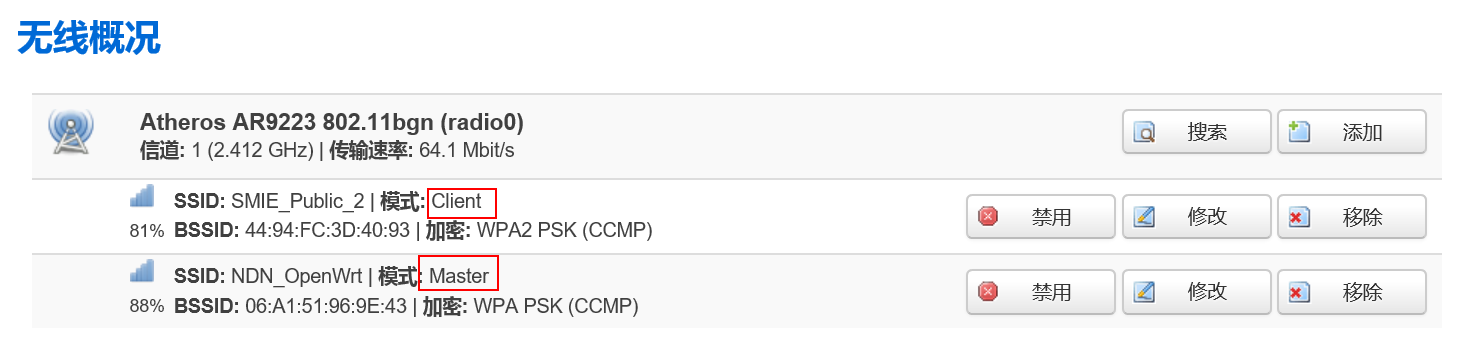
- 从路由器使用Client模式接受Wifi
- 从路由器使用Master模式发射Wifi
- 连入从路由器的设备也能访问外网
- 只需要设置从路由器即可
配置环境
- 主路由器已经能够访问外网
- 从路由器的内部系统是Openwrt
(从界面显示来说我已经配置成功了)
配置步骤
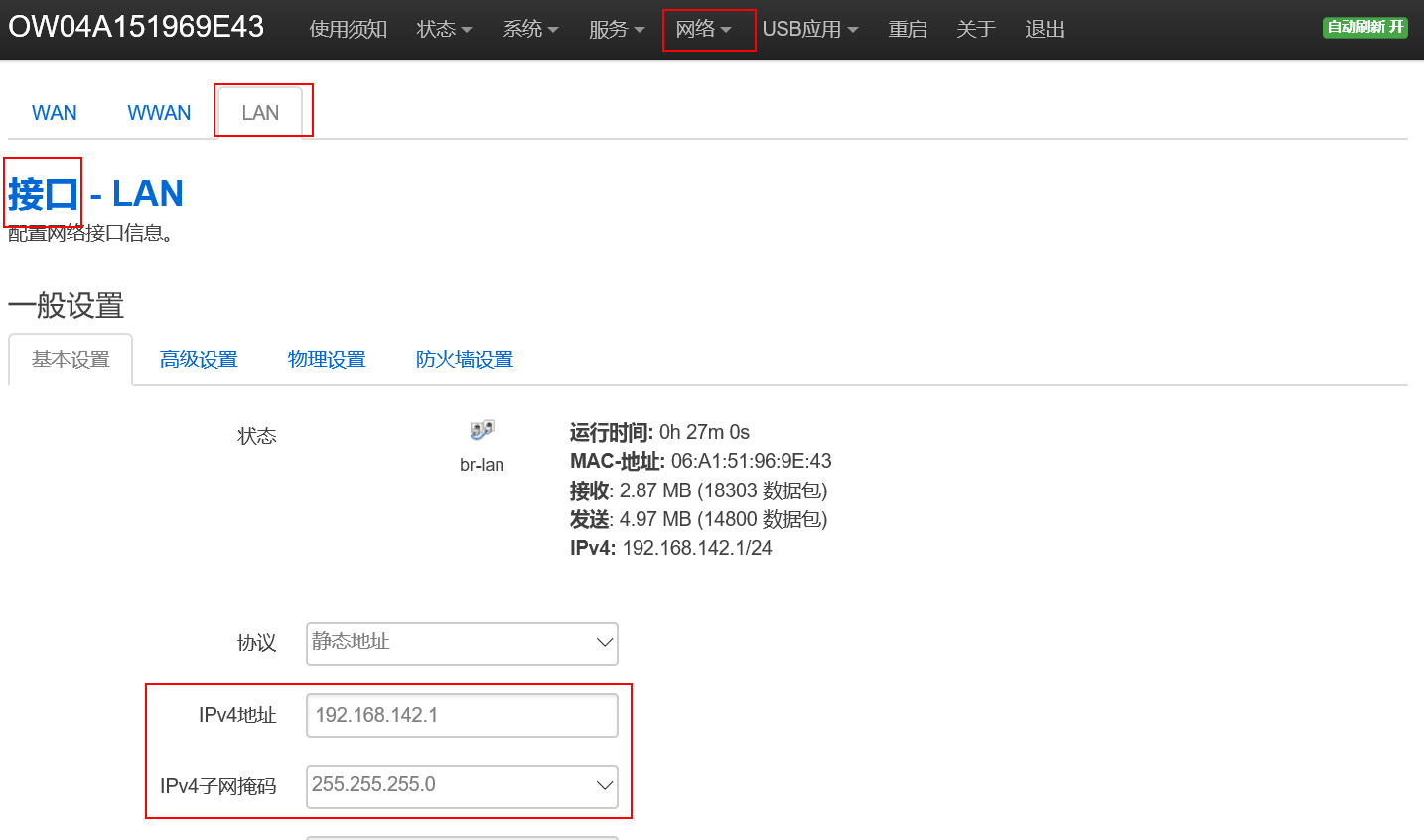
设置从路由器LAN口(必须和主路由不一样)
设置从路由器的LAN口所在的IP网段,只要和主路由器所在网段不一样就可以了
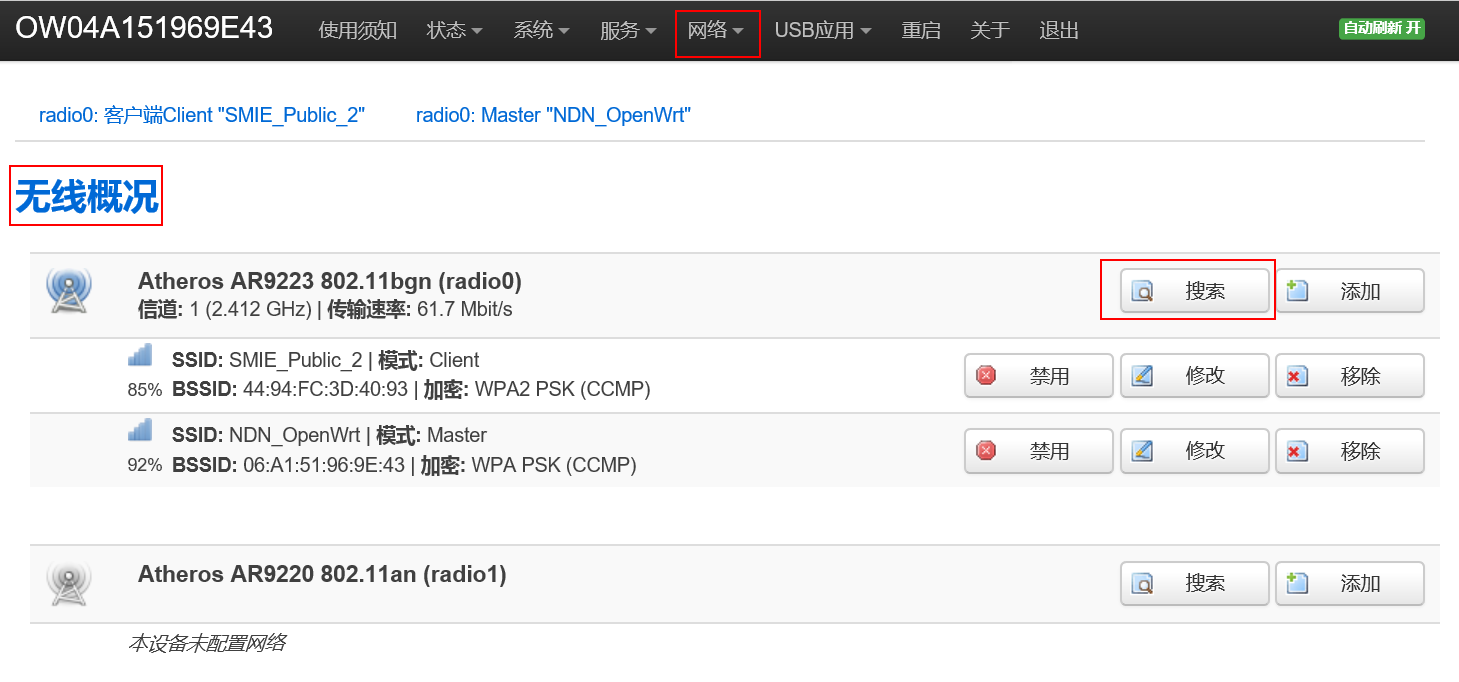
设置被桥接路由器
设置从路由器加入到主路由器所在的网络,并设置该网络为从路由器的WAN网络,这里WPA密钥为主路由器的Wifi密码,新网络的名称只要自己记得就好,我这里使用了Openwrt默认给的wwan


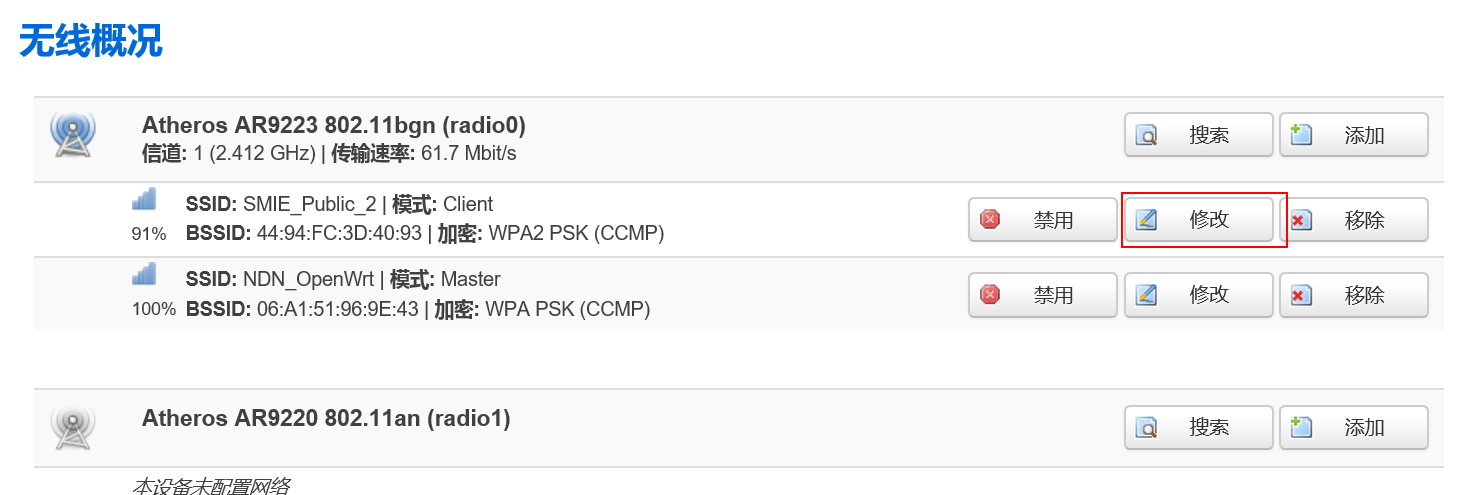
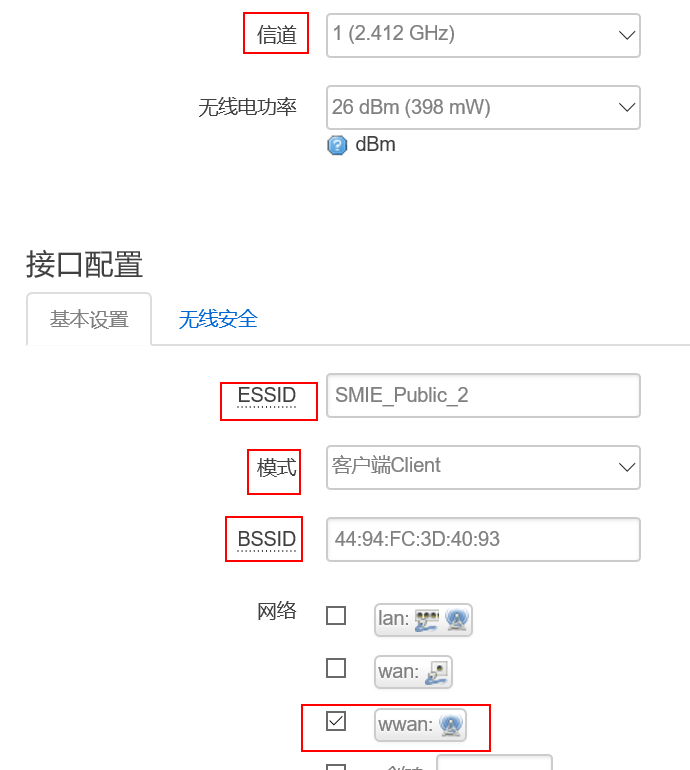
设置接口配置,信道为主路由器发送AP所在的信道,ESSID为主路由器发送AP的ssid,选择模式为客户端Client,BSSID为主路由器的bssid,网络的选择上面是刚才设置的wwan。这里Openwrt会根据主路由器的信息自动帮你填充,一般来说不用自己填多少内容。
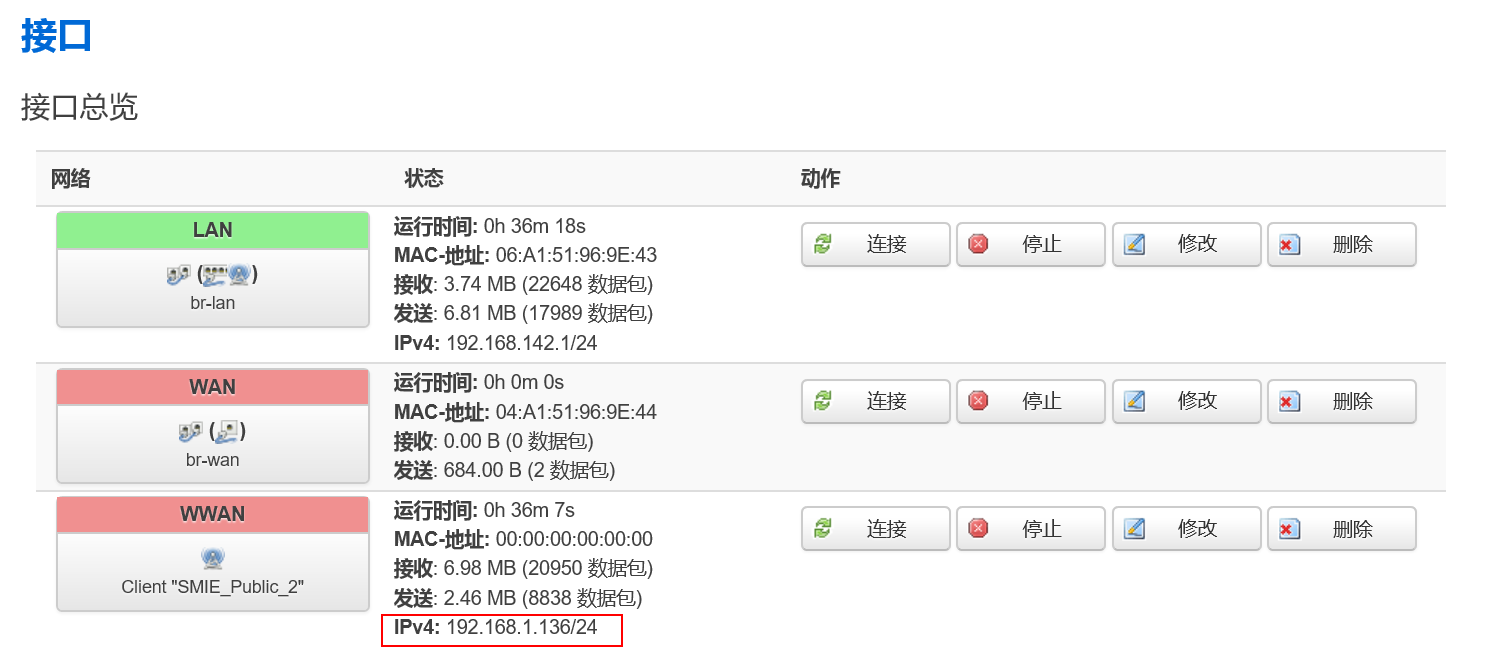
当回到总览界面,看到wwan接口那里获取到IPv4地址的时候,就说明接口的配置已经成功了
设置无线网络
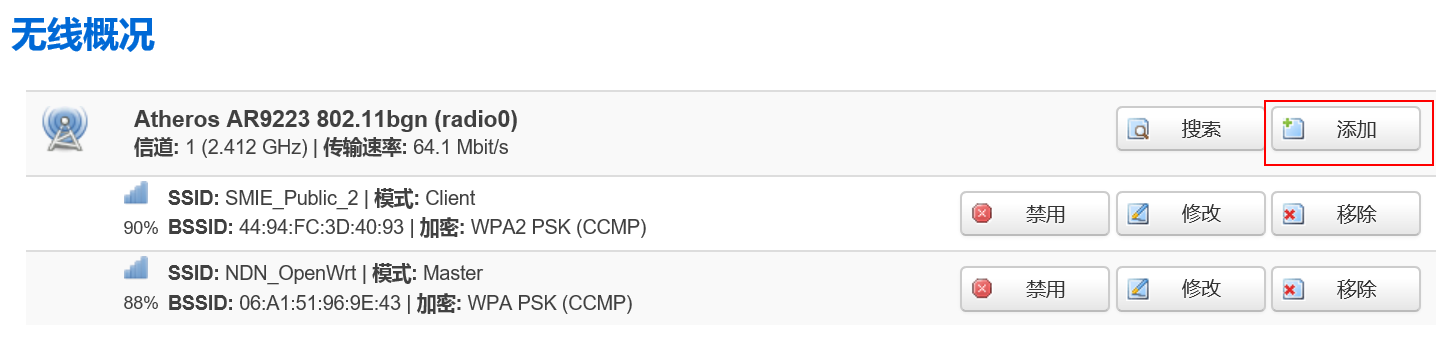
从路由器发送AP,添加一个网络。信道一般会锁定为主路由器的信道了,ESSID请自己自定义一个名称就好,模式用接入点AP,网络选择LAN接口,无线安全选项卡里面可以给这个Wifi加密。 注意:如果从路由器的ESSID设置为和主路由器ssid一致,从路由器的密码设置为和主路由器一致,可以做到在两个路由器间无缝漫游。

检查无线配置
最后的配置效果应该如图所示,Enjoy your network。