设置服务器
在 VS Code 中通过 SSH 打开远程文件夹,核心是使用官方的 Remote - SSH 插件,先建立 SSH 连接,再像本地一样打开远程目录。以下是完整、可直接操作的步骤:
一、准备工作
-
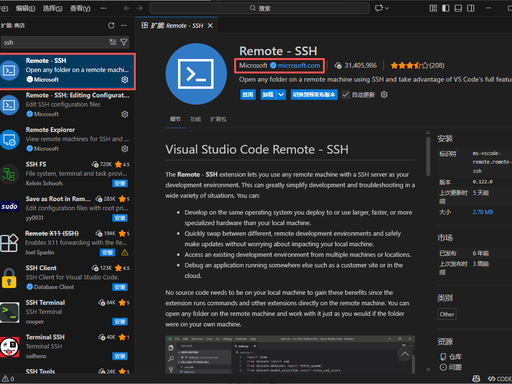
安装 Remote - SSH 插件
-
打开 VS Code,点击左侧扩展图标(或按
Ctrl+Shift+X)。 -
搜索
Remote - SSH
(微软官方发布),点击
Install
安装。

-
本地安装 SSH 客户端(Windows 需额外操作)
-
Windows 10/11:设置 → 应用 → 可选功能 → 添加功能 → 搜索 OpenSSH 客户端 → 安装。
- macOS/Linux:系统自带 SSH,无需额外安装。
二、配置 SSH 连接(推荐)
-
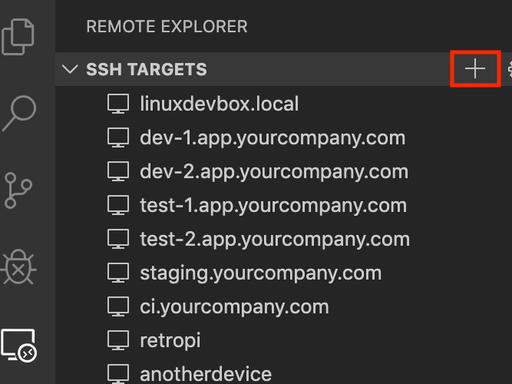
打开 SSH 配置文件
-
点击 VS Code 左下角
绿色的 "><" 图标
(远程连接按钮),或按
输入
。
- 选择
Configure SSH Hosts...
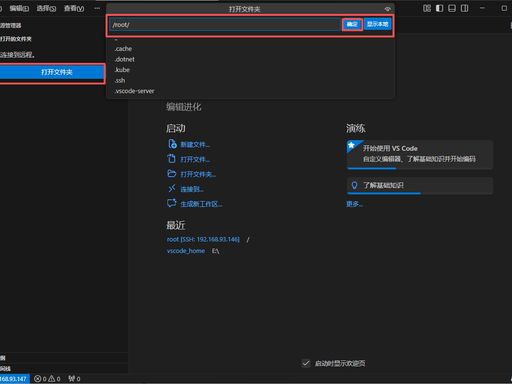
→ 选择用户目录下的配置文件:
-
Windows:
C:\Users\你的用户名\.ssh\config -
macOS/Linux:
-
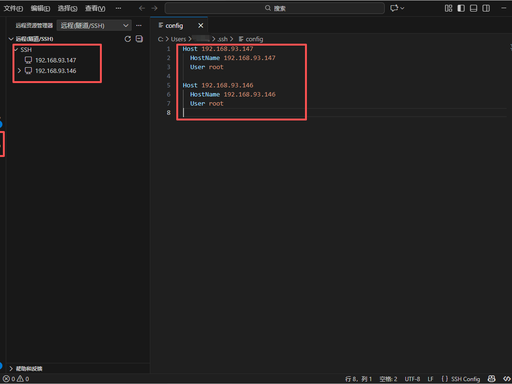
编辑配置文件
填入以下内容(修改为你的服务器信息):
ssh-config
可写多个server
Host my-remote-server    # 自定义连接别名(方便记忆)
  HostName 192.168.1.100 # 服务器IP或域名
  User root              # 远程登录用户名
  Port 22                # SSH端口(默认22,可省略)
  IdentityFile ~/.ssh/id_rsa # 私钥路径(免密登录用,密码登录可删)

 Host my-remote-server    # 自定义连接别名(方便记忆)
  HostName 192.168.1.101 # 服务器IP或域名
  User root              # 远程登录用户名
  Port 22                # SSH端口(默认22,可省略)
  IdentityFile ~/.ssh/id_rsa # 私钥路径(免密登录用,密码登录可删)
三、连接远程服务器
-
发起连接
-
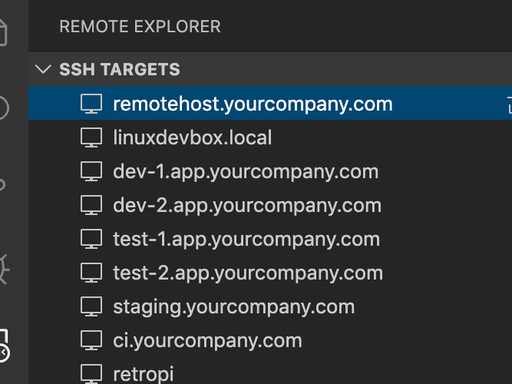
再次点击左下角绿色图标 → 选择
Connect to Host...。 -
在列表中点击你配置的别名(如
),或直接输入
。
-
验证与初始化
-
首次连接:选择服务器系统(通常选 Linux),等待 VS Code 自动在远程安装 VS Code Server。
-
身份验证:输入服务器密码,或使用已配置的 SSH 密钥免密登录。
-
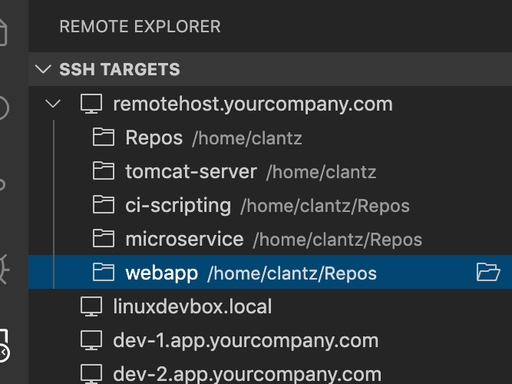
连接成功:左下角状态栏显示
,表示已接入远程主机。
四、打开远程文件夹
-
连接成功后,点击菜单栏 File → Open Folder...(文件 → 打开文件夹)。
-
在弹出的框中,输入远程服务器上的文件夹绝对路径(如
/home/root/projects),点击 OK。 -
等待加载完成,即可在左侧资源管理器看到远程文件夹内容,像本地一样编辑、运行、调试代码。
五、常见问题与技巧
-
连接失败 / 卡住
-
检查服务器 SSH 服务是否正常、IP / 端口 / 用户名是否正确。
- 清理远程服务器的
~/.vscode-server目录,重新连接。 -
Windows 下检查
.ssh文件夹权限,确保仅当前用户可访问。 -
免密登录(推荐)
-
本地生成密钥:
ssh-keygen(一路回车)。 -
上传公钥到服务器:
ssh-copy-id root@192.168.1.100,后续无需输密码。 -
快速打开
-
连接后可通过 File → Open Recent 快速打开最近访问的远程文件夹。
- 可保存远程工作区(
.code-workspace),下次直接打开。
需要我帮你排查连接失败的常见问题(如权限错误、端口不通、VS Code Server 安装卡住)吗?