samba
https://zhuanlan.zhihu.com/p/462724410
1、安装 samba 服务器
通过如下命令可以看到已经安装成功
Bash
$ whereis samba

output:
samba: /usr/sbin/samba /usr/lib/x86_64-linux-gnu/samba /etc/samba /usr/share/samba /usr/share/man/man7/samba.7.gz /usr/share/man/man8/samba.8.gz
2、配置 samba 服务器文件
现在选择一个目录 Samba 共享目录,比如 /home/ubuntu 。
使用 vim 打开 smb.conf 文件
Bash
[Ubuntu_Share]
  path = /home/ken
  browseable = yes
  writeable = yes
  # 关闭匿名访问
  guest ok = no
  # 仅允许 ken 用户访问
  valid users = ken
  force user = ken
  # 权限匹配可写需求
  create mask = 0664
  directory mask = 0775
设置密码
文件权限设置
Text Only
# 检查目录权限
ls -ld /home/ken
# 输出示例:drwxr-xr-x 20 ken ken 4096 Apr 30 10:00 /home/ken

# 如果权限不对,修正为可读写权限
chmod 755 /home/ken
chown ken:ken /home/ken
设置防火墙
重启服务并开机启动
Text Only
sudo systemctl restart smbd nmbd 或者 sudo /etc/init.d/smbd restart
sudo systemctl enable smbd nmbd
3、windows映射到本地磁盘
服务器上的设置完成了,接下来进行 Windows 上的设置。
在windows下 win + R 组合键打开运行窗口,输入 \\ubuntu_ip,并按回车。
你会看到设置名字的文件夹,这就是 Linux 下的共享目录。
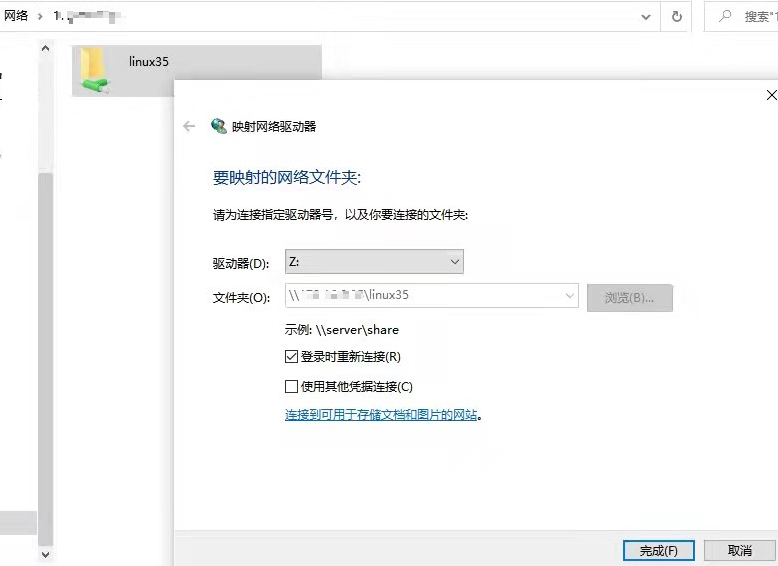
你也可以将远程目录映射为本地的磁盘,右键文件夹,选择 映射网络驱动器,
如下图所示,点击完成:
4. linux映射到本地磁盘
5. 问题解决
win10/11上有samba兼容问题
5.1 临时在 Windows 上禁用 SMB 客户端签名(仅测试用)
以管理员身份打开 PowerShell,
Bash
Set-SmbClientConfiguration -RequireSecuritySignature $false
Set-SmbServerConfiguration -RequireSecuritySignature $false
5.2 设置samba(推荐)
修改 /etc/samba/smb.conf 在 [global] 段添加以下配置:
Bash
[global]
  server min protocol = SMB2
  server max protocol = SMB3
  server signing = mandatory
  client signing = mandatory
重启服务